
انتقال نمرات از سامانه سیدا به سایما به مدیران و معاونین کمک میکند اطلاعات تحصیلی دانشآموزان را بدون ورود دوباره و دستی ثبت کنند. در این آموزش، تمام مراحل انتقال نمرات نیمه اول، نیمه دوم و نمرات مستمر از سیدا به سایما را بهصورت گامبهگام بررسی میکنیم.
انتقال نمرات از سامانه سیدا به سایما چگونه انجام میشود؟
برای انتقال موفق اطلاعات، ابتدا باید نمرات از سامانه سیدا استخراج و کپی شوند. سپس این اطلاعات در بخش مربوط به نمرات سیدا در سایما قرار میگیرند و پس از پردازش، درسهای سیدا با درسهای معادل در سایما تطبیق داده میشوند.
فرایند کلی در دو بخش انجام میشود:
- دریافت و کپی نمرات از سامانه سیدا
- انتقال، تطبیق و ذخیره نمرات در سایما
در این فرایند، دقت در انتخاب پایه، کلاس، نوبت امتحانی و درس معادل اهمیت زیادی دارد؛ زیرا انتخاب اشتباه هرکدام از این موارد میتواند باعث ایجاد مغایرت در کارنامه شود.
بخش اول: دریافت نمرات از سامانه سیدا
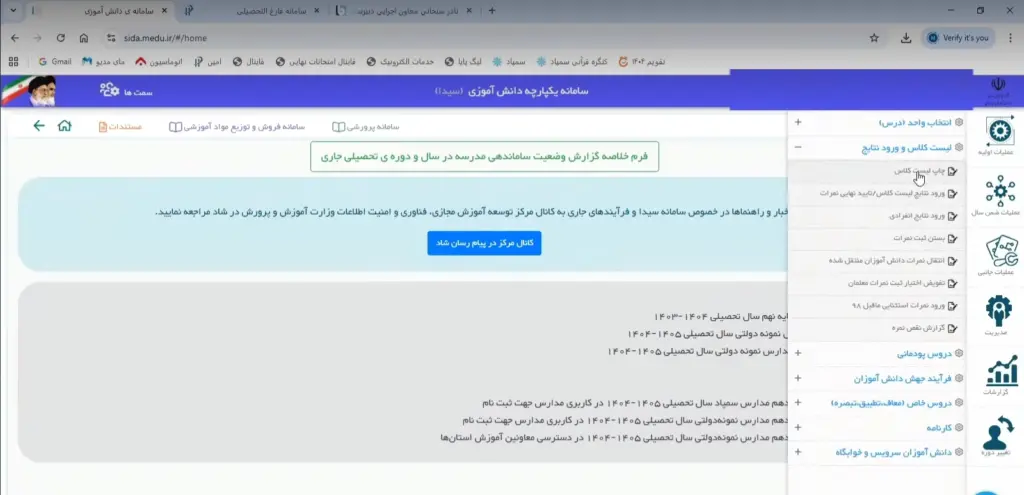
گام اول: ورود به بخش لیست کلاس و سیدا شوید. پس از ورود به پنل مدرسه، از منوی اصلی مسیر زیر را دنبال کنید:
- عملیات ضمن سال ← لیست کلاس و ورود نتایج
در این بخش، امکانات مربوط به مشاهده فهرست دانشآموزان، ثبت نتایج و تهیه لیستهای نمره در اختیار شما قرار دارد. برای آمادهسازی اطلاعات موردنیاز جهت انتقال به سایما، باید گزینه چاپ لیست کلاس را انتخاب کنید.
گام دوم: انتخاب گزینه چاپ لیست کلاس
پس از ورود به بخش «لیست کلاس و ورود نتایج»، گزینه چاپ لیست کلاس را بزنید. با انتخاب این گزینه، صفحهای برای تعیین مشخصات کلاس و نوع نمرات نمایش داده میشود.
در این مرحله باید اطلاعات را با دقت انتخاب کنید؛ زیرا خروجیای که از سیدا تهیه میشود، مستقیماً برای انتقال به سایما مورد استفاده قرار خواهد گرفت.
اطلاعاتی که نیاز هست وارد کنید:
- انتخاب پایه مورد نظر
- انتخاب کلاس
- انتخاب نوبت امتحانی
- نوع لییست انتخابی: لیست با نمره
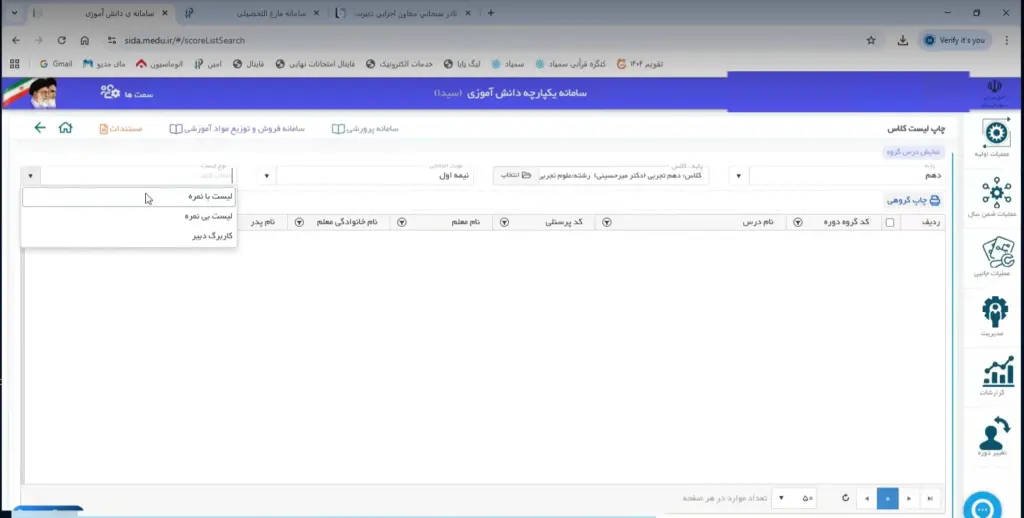
1 و 2.انتخاب پایه و کلاس
در صفحه چاپ لیست کلاس، ابتدا پایه تحصیلی موردنظر را انتخاب کنید. سپس از فهرست موجود، کلاس مربوط به همان پایه را انتخاب کنید.
برای مثال، اگر قصد انتقال نمرات پایه هفتم کلاس «الف» را دارید، ابتدا پایه هفتم و سپس کلاس موردنظر را انتخاب کنید. لازم است برای هر کلاس، فرایند انتقال اطلاعات بهصورت جداگانه انجام شود.
انتخاب کلاس اشتباه میتواند باعث شود نمرات دانشآموزان یک کلاس دیگر نمایش داده شود؛ بنابراین پیش از ادامه کار، نام پایه و کلاس را دوباره بررسی کنید.
3. انتخاب نوبت امتحانی
پس از انتخاب پایه و کلاس، باید نوبت امتحانی را مشخص کنید. در سامانه سیدا معمولاً دو گزینه اصلی در اختیار شما قرار دارد:
- نیمه اول
- نیمه دوم
اگر قصد انتقال نمرات نوبت اول را دارید، گزینه نیمه اول را انتخاب کنید. برای انتقال نمرات نوبت دوم نیز باید گزینه نیمه دوم انتخاب شود.
هماهنگی نوبت امتحانی در هر دو سامانه اهمیت زیادی دارد. برای نمونه، اگر در سیدا نمرات نیمه اول را انتخاب کردهاید، در سایما نیز باید نیمسال اول را انتخاب کنید. انتخاب نیمسال متفاوت ممکن است باعث شود نمرات در بخش اشتباه ثبت شوند یا با اطلاعات قبلی مدرسه مغایرت پیدا کنند.
4.انتخاب نوع لیست
در قسمت نوع لیست، گزینه زیر را انتخاب کنید:
لیست با نمره
این گزینه باعث میشود فهرست درسها همراه با نمرات ثبتشده دانشآموزان نمایش داده شود. اگر گزینهای غیر از «لیست با نمره» انتخاب شود، ممکن است اطلاعات نمرهای در خروجی وجود نداشته باشد و امکان انتقال کامل آن به سایما فراهم نشود.
بنابراین قبل از ادامه، بررسی کنید که نوع لیست دقیقاً روی لیست با نمره قرار گرفته باشد.
گام سوم: انتخاب درسها
پس از انتخاب نوع لیست، فهرست درسهای کلاس نمایش داده میشود. برای انتخاب درسها، گزینه همه را انتخاب کنید تا تمامی درسهای موجود در فهرست انتخاب شوند.
- نکته : در صورت نیاز، میتوانید تیک درس انضباط را بردارید. مطابق محتوای آموزش، هنگام آمادهسازی اطلاعات، امکان حذف درس انضباط از فهرست وجود دارد. بنابراین اگر قرار نیست اطلاعات این درس منتقل شود یا در فرایند مدرسه به شکل جداگانه مدیریت میشود، تیک آن را بردارید.
- نکته:در این مرحله باید دقت کنید که درسهای اصلی کلاس انتخاب شده باشند. حذف ناخواسته یک درس باعث میشود نمره آن درس در اطلاعات کپیشده وجود نداشته باشد.
گام چهارم: انتخاب چاپ گروهی
پس از انتخاب همه درسهای موردنظر، گزینه چاپ گروهی را انتخاب کنید. با انتخاب این گزینه، نتایج درسها و دانشآموزان کلاس به شکل گروهی در صفحه نمایش داده میشوند.
- نکته: در اینجا هدف از چاپ گروهی، چاپ کاغذی اطلاعات نیست؛ بلکه نمایش یکجای دادهها برای انتخاب و کپیکردن آنهاست. پس از نمایش نتایج، باید تمام محتوای صفحه را انتخاب کنید.
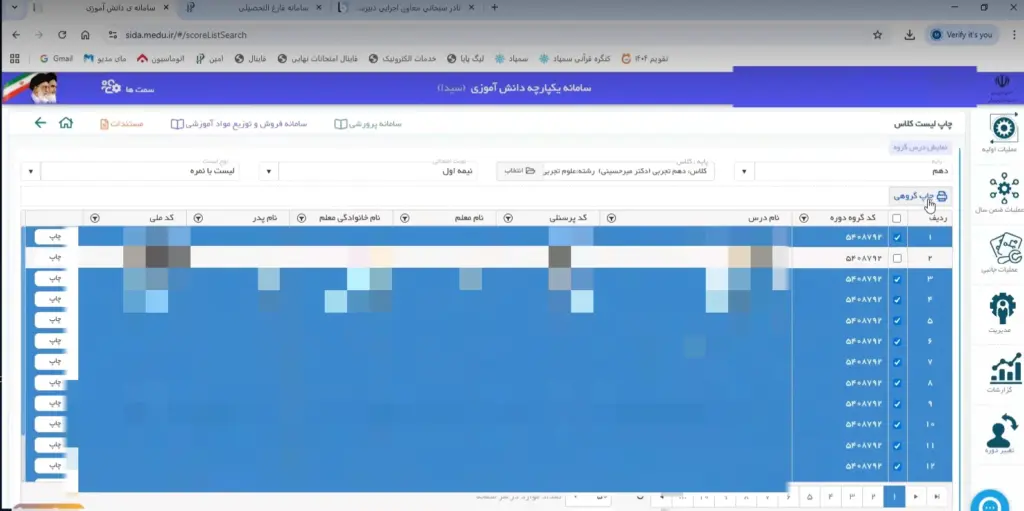
گام پنجم: انتخاب و کپیکردن اطلاعات
وقتی نتایج در صفحه نمایش داده شد، برای انتخاب تمام اطلاعات کلیدهای زیر را فشار دهید:
Ctrl + A
پس از اینکه با میانبر Ctrl + A تمام محتوای قابل انتخاب صفحه انتخاب شد. پس از آن، کلیدهای زیر را بزنید:
Ctrl + C
با این کار اطلاعات انتخابشده در حافظه موقت رایانه کپی میشود.
(در صورت تمایل میتوانید بهجای میانبرهای صفحهکلید، از روش معمول کپیکردن نیز استفاده کنید؛ اما استفاده از Ctrl+A و Ctrl+C معمولاً سریعتر است و احتمال جاافتادن بخشی از اطلاعات را کاهش میدهد.)
پس از کپیکردن، سامانه سیدا را ببندید یا در یک صفحه جداگانه وارد سامانه سایما شوید. بهتر است تا پایان انتقال، اطلاعات را از حافظه موقت رایانه کپی نکنید تا دادههای سیدا از بین نرود.
بخش دوم: انتقال نمرات در سامانه سایما
گام اول: ورود به بخش نمرات سیدا در سایما
پس از کپی اطلاعات از سیدا، وارد سامانه سایما شوید. در پنل سایما، مسیر زیر را دنبال کنید:
- سایما پلاس ← نمرات سیدا
- نکته : این بخش برای دریافت اطلاعات نمراتی طراحی شده است که از سامانه سیدا کپی میشوند. استفاده از این قابلیت، یکی از روشهای کاربردی برای دیجیتالی کردن امور مدرسه و کاهش ورود دستی اطلاعات است.
- نکته: مدیر یا معاون مدرسه میتواند با استفاده از این بخش، دادههای نمرات را بهصورت ساختاریافته وارد فرایند ثبت کارنامه کند و از دوبارهکاری جلوگیری شود.
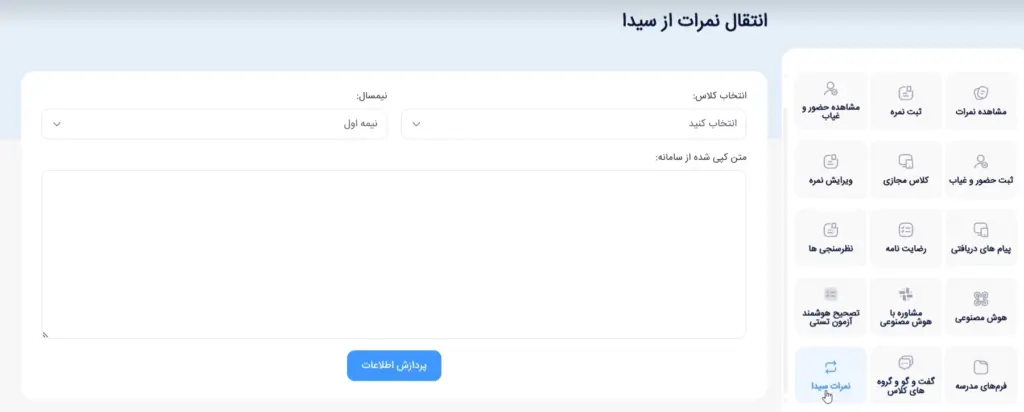
گام دوم: انتخاب کلاس در سایما
پس از ورود به بخش «نمرات سیدا»، ابتدا کلاس موردنظر را انتخاب کنید. کلاس انتخابشده در سایما باید همان کلاسی باشد که اطلاعات آن را از سیدا کپی کردهاید.
برای مثال، اگر در سیدا اطلاعات پایه هشتم کلاس «ب» را دریافت کردهاید، در سایما نیز باید همان پایه و کلاس را انتخاب کنید. ترکیبکردن اطلاعات یک کلاس با کلاس دیگر میتواند باعث ایجاد خطا یا ثبت نمرات برای دانشآموزان نادرست شود.
پیش از ادامه کار، نام کلاس، پایه تحصیلی و فهرست دانشآموزان را کنترل کنید.
گام سوم: انتخاب نیمسال
پس از انتخاب کلاس، نیمسال موردنظر را انتخاب کنید. گزینههای موجود شامل موارد زیر است:
- نیمسال اول
- نیمسال دوم
این انتخاب باید با نوبت انتخابشده در سیدا یکسان باشد. اگر اطلاعات مربوط به نیمه اول را از سیدا کپی کردهاید، در سایما گزینه نیمسال اول را انتخاب کنید. برای اطلاعات نیمه دوم نیز گزینه نیمسال دوم را بزنید.
انتخاب نیمسال نادرست ممکن است موجب ثبت نمرهها در دوره اشتباه شود. به همین دلیل، هماهنگی این گزینه را پیش از چسباندن اطلاعات بررسی کنید.
سپس اطلاعاتی را که در مرحله قبل از سامانه سیدا کپی کردهاید، در بخش مربوط به سایما قرار دهید. برای این کار دو روش وجود دارد:
- استفاده از کلیدهای Ctrl + V
- راستکلیک در کادر مربوط و انتخاب گزینه Paste یا پیست
پس از چسباندن اطلاعات، مطمئن شوید محتوای موردنظر در کادر نمایش داده شده است.
نکته: اگر اطلاعاتی نمایش داده نشد، ممکن است عملیات کپی در سیدا کامل انجام نشده باشد. در چنین شرایطی باید دوباره به سیدا برگردید، اطلاعات را با Ctrl+A انتخاب و با Ctrl+C کپی کنید.
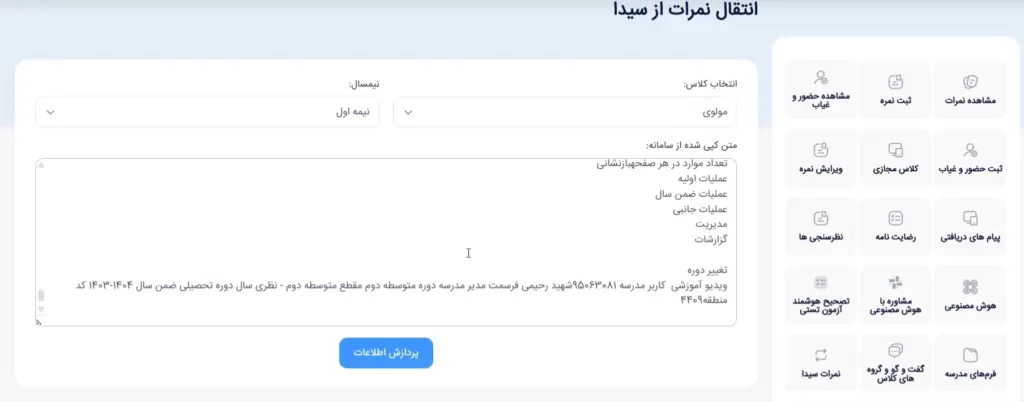
گام چهارم: اجرای گزینه پردازش
بعد از چسباندن اطلاعات، گزینه پردازش را انتخاب کنید. سایما اطلاعات دریافتشده را بررسی و درسها و نمرات موجود در دادههای کپیشده را شناسایی میکند.
اجرای پردازش بهتنهایی به معنای ثبت نهایی نمرات نیست. این مرحله فقط دادهها را آماده میکند تا بتوانید درسهای موجود در سیدا را با درسهای متناظر در سایما تطبیق دهید.
بنابراین بعد از پردازش، حتماً مراحل تطبیق درسها، کنترل نمرات و ذخیره نهایی را انجام دهید.
گام پنجم: انتخاب درس معادل در سایما
پس از پردازش، درسهای موجود در اطلاعات سیدا نمایش داده میشوند.
- نکته:در این مرحله باید برای هر درس، درس معادل آن در سایما را انتخاب کنید. ممکن است نام یک درس در سیدا و سایما کاملاً یکسان نباشد. تفاوت در نامگذاری میتواند به دلیل شیوه ثبت اطلاعات، عنوان انتخابشده برای درس یا ساختار داخلی هر سامانه ایجاد شده باشد.
برای نمونه، عنوان یک درس ممکن است در سیدا کوتاهتر یا با شکل دیگری ثبت شده باشد، اما در سایما عنوان کاملتر یا متفاوتی داشته باشد. بنابراین نباید تنها بر اساس شباهت ظاهری نامها تصمیم بگیرید.
برای هر درس این موارد را بررسی کنید:
- عنوان درس در سیدا چیست؟
- کدام عنوان در سایما همان مفهوم و محتوای درسی را دارد؟
- آیا پایه و دوره تحصیلی درس درست است؟
- آیا درس انتخابشده مربوط به همین کلاس است؟
- آیا نمرات نمایشدادهشده با درس موردنظر مطابقت دارند؟
- نکته: این مرحله از مهمترین بخشهای انتقال نمره است. انتخاب اشتباه درس معادل میتواند باعث شود نمره یک درس در بخش دیگری ثبت شود یا اطلاعات کارنامه دانشآموزان نادرست باشد.
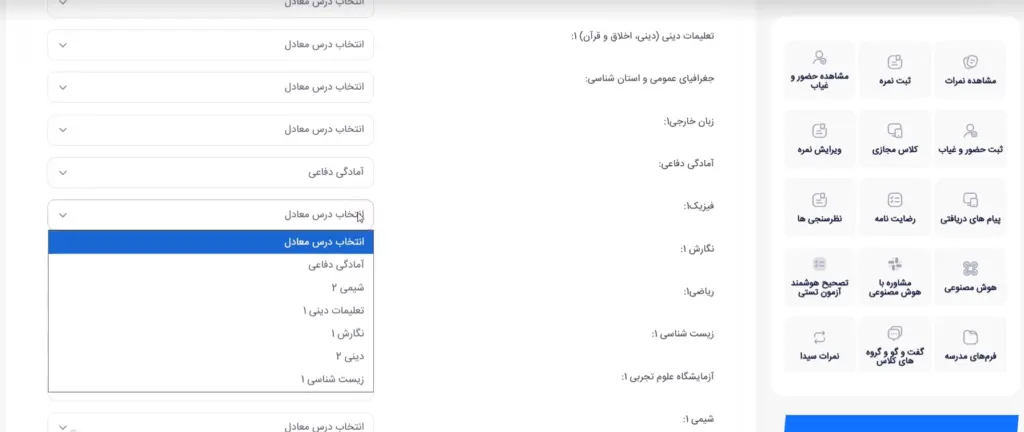
گام ششم: کنترل نمرات
بعد از تعیین معادل همه درسها، نمرات نمایشدادهشده را کنترل کنید. این بررسی باید برای تمام درسها و در صورت امکان برای دانشآموزان مختلف انجام شود.
موارد زیر را بررسی کنید:
- آیا همه درسهای موردنظر نمایش داده شدهاند؟
- آیا نمرات به درس درست اختصاص یافتهاند؟
- آیا نمرهای خالی یا جابهجا نشده است؟
- آیا نمرات مستمر و نمرات پایانی درست نمایش داده میشوند؟
- آیا کلاس و نیمسال انتخابشده صحیح است؟
- آیا موردی با خطا یا مغایرت مشخص نشده است؟
بهتر است کنترل را بهترتیب درسها انجام دهید و پس از بررسی هر بخش، به سراغ درس بعدی بروید. اگر مغایرتی مشاهده شد، قبل از ذخیره نهایی همان مورد را بررسی کنید.
در صورت وجود خطا، ممکن است لازم باشد معادل درس انتخابشده را تغییر دهید یا اطلاعات اولیه را در سیدا دوباره بررسی کنید.
گام هفتم: ذخیره نهایی نمرات
پس از آنکه معادل درسها را انتخاب و همه نمرات را بررسی کردید، گزینه زیر را بزنید:
ذخیره نمرات
با انتخاب این گزینه، اطلاعات در سامانه سایما ثبت میشود. این اطلاعات میتواند شامل موارد زیر باشد:
- نمره پایانی
- نمره مستمر
- نمرات مربوط به نیمه اول
- نمرات مربوط به نیمه دوم
تا پیش از انتخاب «ذخیره نمرات»، فرایند انتقال کامل نشده است. به همین دلیل، بستن صفحه بعد از پردازش یا تطبیق درسها، بدون ذخیره نهایی، ممکن است باعث ثبتنشدن اطلاعات شود.
نکات مهم برای انتقال نمرات نیمه اول و نیمه دوم
برای جلوگیری از خطا در زمان انتقال نمرات، نکات زیر را در نظر داشته باشید:
۱. نوبت دو سامانه باید یکسان باشد
نیمه اول در سیدا باید به نیمسال اول در سایما منتقل شود. به همین شکل، نیمه دوم سیدا باید در نیمسال دوم سایما ثبت شود.
۲. نوع لیست را درست انتخاب کنید
در سیدا حتماً گزینه لیست با نمره را انتخاب کنید. انتخاب لیست اشتباه ممکن است دادههای لازم را در خروجی قرار ندهد.
۳. از چاپ گروهی استفاده کنید
برای انتقال اطلاعات یک کلاس، گزینه چاپ گروهی باعث میشود دادهها بهصورت یکجا نمایش داده شوند و امکان کپی کامل آنها فراهم شود.
۴. همه اطلاعات را کپی کنید
با استفاده از Ctrl+A تمام محتوای صفحه را انتخاب کنید و سپس Ctrl+C را بزنید. کپیکردن ناقص میتواند بخشی از نمرات یا نام درسها را حذف کند.
۵. پردازش را با ذخیره اشتباه نگیرید
پردازش فقط اطلاعات را آماده و دستهبندی میکند. پس از پردازش باید معادل درسها انتخاب شود و در پایان گزینه ذخیره نمرات را بزنید.
۶. درس معادل را با دقت انتخاب کنید
تفاوت عنوان درسها میان دو سامانه طبیعی است؛ اما انتخاب درس اشتباه میتواند نتیجه نهایی را تغییر دهد. تطبیق باید بر اساس محتوای درس، پایه، کلاس و نوع درس انجام شود.
۷. قبل از ذخیره نهایی کنترل کنید
پس از ذخیره، اصلاح خطا ممکن است نیازمند بررسی و انجام مراحل بیشتری باشد. بنابراین کنترل نمرات را به بعد موکول نکنید.
مزیت سیستم یکپارچه مدرسه و دیجیتالی کردن امور مدرسه
ورود دستی نمرات، بهویژه در کلاسهای پرجمعیت، زمانبر است و احتمال خطای انسانی را افزایش میدهد. انتقال اطلاعات از سیدا به سایما باعث میشود بخشی از فرایند ثبت اطلاعات به شکل سریعتر و منظمتری انجام شود.
این قابلیت در مسیر تبدیل مدرسه سنتی به سیستم یکپارچه مدرسه اهمیت زیادی دارد؛ زیرا اطلاعات بهجای پراکندگی در فایلها و فرمهای مختلف، در یک فرایند مشخص مدیریت میشوند.
همچنین مدیر و معاون مدرسه میتوانند زمان بیشتری را به کنترل، تحلیل و پیگیری وضعیت آموزشی دانشآموزان اختصاص دهند. چنین رویکردی، علاوه بر کاهش دوبارهکاری، گامی مؤثر برای دیجیتالی کردن امور مدرسه است.
پیش از شروع انتقال نمرات، بهتر است اطلاعات پایه دانشآموزان و کلاسها را نیز بررسی کنید. در صورت نیاز میتوانید از قابلیت خروجی اکسل لیست دانش آموزان از سیدا استفاده کنید تا فهرست دانشآموزان را سریعتر کنترل کرده و از انتخاب کلاس یا ثبت نمرات برای دانشآموز نادرست جلوگیری شود.
جمعبندی
برای انتقال نمرات از سامانه سیدا به سایما، ابتدا در سیدا از مسیر
عملیات ضمن سال ← لیست کلاس و ورود نتایج ← چاپ لیست کلاس وارد شوید.
سپس پایه، کلاس، نوبت امتحانی و گزینه لیست با نمره را انتخاب کنید. پس از انتخاب درسها و اجرای چاپ گروهی، تمام اطلاعات را با Ctrl+A و Ctrl+C کپی کنید.
در ادامه، در سایما از مسیر
سایما پلاس ← نمرات سیدا وارد شوید.
کلاس و نیمسال هماهنگ با سیدا را انتخاب کنید و اطلاعات را با Ctrl+V در بخش مربوط قرار دهید. سپس گزینه پردازش را بزنید، معادل درسها را با دقت انتخاب کنید، نمرات پایانی و مستمر را کنترل کنید و در نهایت گزینه ذخیره نمرات را انتخاب کنید.
با استفاده از این فرایند، سامانه سایما بهعنوان یک راهکار هوشمند برای مدیریت مدرسه، ثبت منظم نمرات و کاهش ورود دستی اطلاعات در اختیار مدیران و معاونین قرار میگیرد.
سوالات متداول برای مدیران و معاونین
۱. Sida medu ir سامانه سیدا چیست؟
سیدا سامانه جامع ثبت و مدیریت اطلاعات دانشآموزی وزارت آموزش و پرورش است. تمامی امور مربوط به ثبتنام، ثبت نمرات، صدور کارنامه و فارغالتحصیلی دانشآموزان در این سامانه انجام میشود. در واقع، سیدا به عنوان هسته اصلی و مبدأ اطلاعات آموزشی دانشآموزان عمل میکند و مدیران مدارس موظفند تمام دادههای آموزشی را در این سامانه ثبت کنند.
۲. نحوه ثبت نام سامانه سیدا چگونه است؟
نکته مهم این است که برای سامانه سیدا «ثبتنام» عمومی وجود ندارد. دسترسی به این سامانه صرفاً برای کادر اداری و آموزشی مدارس تعریف شده است. نام کاربری و رمز عبور سیدا توسط اداره آموزش و پرورش منطقه و از طریق «سامانه جامع مدیریت مدارس» (سناد سابق) یا درگاههای رسمی اداری برای مدیران صادر میشود. اگر مدیر مدرسه هستید و دسترسی ندارید، باید از طریق کارشناسی فناوری اطلاعات اداره منطقه خود پیگیری کنید.
۳. برای اولین ورود به سامانه سیدا به چه نکاتی توجه کنیم؟
برای اولین ورود به سیدا، حتماً از مرورگرهای استاندارد (مانند کروم یا فایرفاکس) استفاده کنید. آدرس دقیق سامانه sida.medu.ir است. در اولین ورود، پیشنهاد میشود رمز عبوری که از اداره دریافت کردهاید را تغییر دهید و یک رمز قوی انتخاب کنید. همچنین، همیشه پس از اتمام کار، از سامانه خارج (Log out) شوید تا امنیت اطلاعات دانشآموزان حفظ شود.
۴. برای Sida medu ir ورود به سامانه سیدا ثبت نمرات دانش آموزی چه مواردی را باید رعایت کرد؟
هنگام ورود به بخش ثبت نمرات، دقت کنید که «سال تحصیلی» و «نوبت امتحانی» (نیمه اول یا دوم) را بهدرستی انتخاب کرده باشید. ثبت نمرات در سیدا حساسیت بالایی دارد؛ بنابراین توصیه میشود پس از ثبت، حتماً از لیست نمرات پرینت بگیرید و با ریز نمرات دبیران تطبیق دهید. البته با استفاده از سامانه «سایما»، شما میتوانید این نمرات را بهصورت سیستمی پردازش کرده و از خطاهای احتمالی ناشی از ورود دستی جلوگیری کنید.
۵. چگونه در Sida medu ir سامانه سیدا کارنامه دانشآموزان را دریافت کنیم؟
برای دریافت کارنامه، پس از ورود به سامانه و ثبت نهایی نمرات در بخش «عملیات ضمن سال»، باید به منوی «گزارشها» و سپس بخش «کارنامه» مراجعه کنید. در اینجا میتوانید کارنامه نوبت اول یا دوم را بهصورت گروهی یا انفرادی چاپ کنید. با این حال، بسیاری از مدارس برای سهولت کار والدین و کاهش مراجعات حضوری، از امکانات سامانه سایما برای نمایش آنلاین کارنامه استفاده میکنند.
۶. ارتباط مای مدیو سامانه سیدا چیست؟
بسیاری از کاربران این دو را با هم اشتباه میگیرند. سامانه سیدا اختصاصاً برای مدیران و معاونین مدرسه جهت ثبت دادهها طراحی شده است، اما سامانه مایمدیو (My.medu.ir) درگاه عمومی برای دانشآموزان و اولیا است. اطلاعاتی که مدیران در سیدا ثبت میکنند، پس از تأیید نهایی، در سامانه مایمدیو برای دانشآموزان و والدین قابل مشاهده است. به عبارت دیگر، سیدا «منبع داده» و مایمدیو «نمایشگر اطلاعات» برای خانوادههاست.
ثبت درخواست برای مشاوره رایگان
برای تماس کارشناسان و ارائه کامل توضیحات مشخصات خود را در فرم وارد کنید