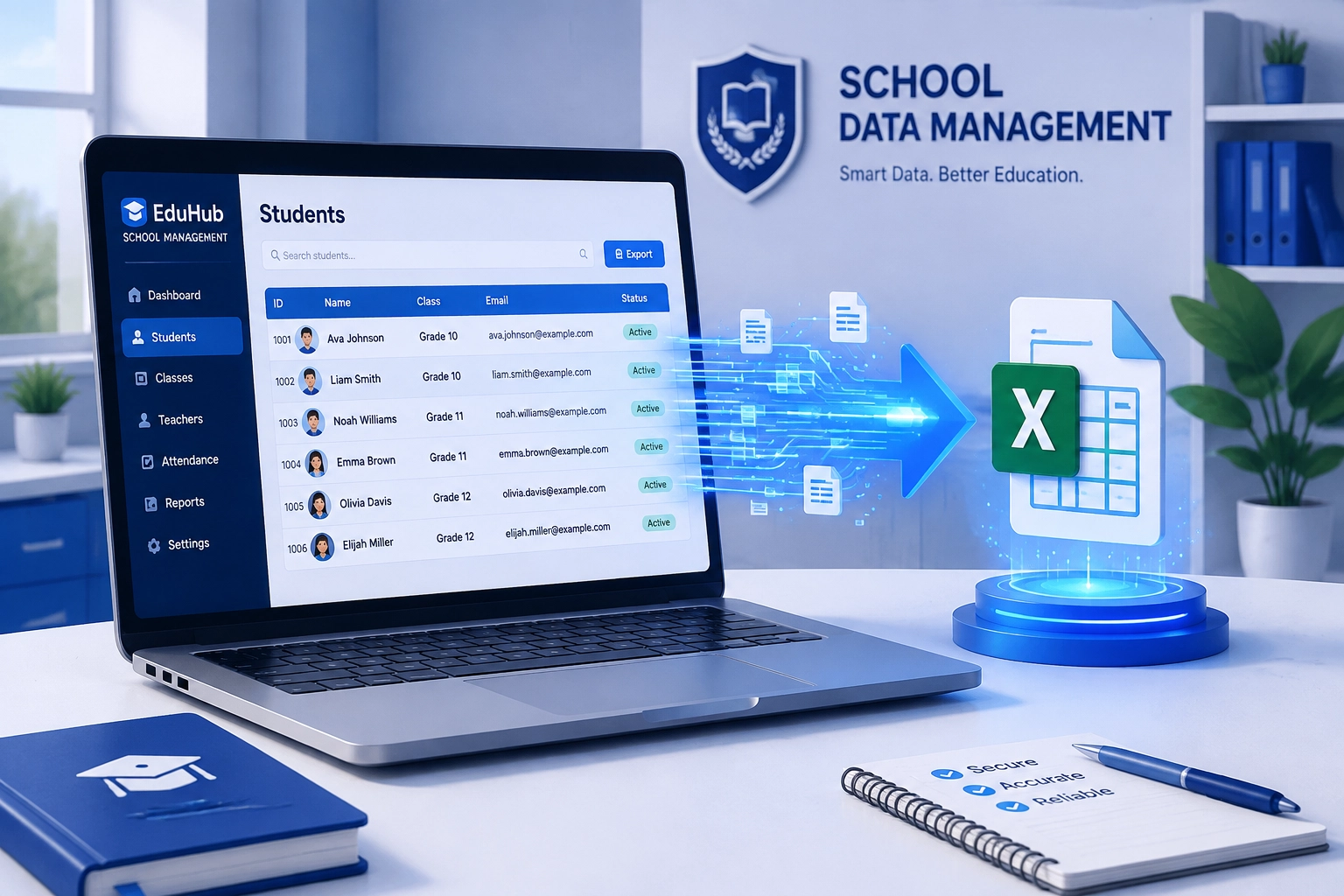
در کار با سامانه سیدا یکی از نیازهای رایج مدیران و معاونین، گرفتن خروجی اکسل از لیست دانشآموزان و آمادهسازی اطلاعات برای استفاده در فرایندهای بعدی است. وقتی این کار درست انجام شود، هم زمان کمتری صرف میشود و هم خطاهای دستی در انتقال اطلاعات کاهش پیدا میکند. در این آموزش، سامانه سایما برای راحتی مدارس، به صورت گام به گام به مدیران و معاونین توضیج داده شده تا خروجی اکسل لیست دانشآموزان را از سیدا دریافت کرده و در سامانه مقصد آپلود کنید .
ویدئو آموزشی خروجی اکسل لیست دانش آموزان از سامانه سیدا
خروجی اکسل از سیدا چگونه گرفته میشود؟
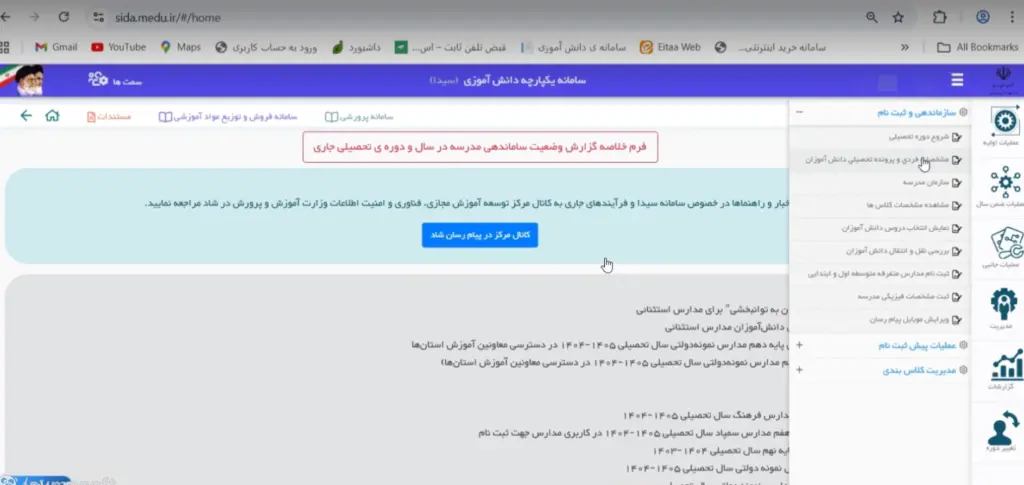
برای شروع، باید وارد بخش مربوط به اطلاعات دانشآموزان در سیدا شوید. مسیر درست این است :
- از منوی عملیات اولیه وارد بخش سازماندهی و ثبتنام شوید
- گزینه مشخصات فردی و پرونده تحصیلی دانشآموز را انتخاب کنید.
این بخش، جایی است که اطلاعات کلی دانشآموزان نمایش داده میشود و مبنای کار برای استخراج لیست محسوب میشود.
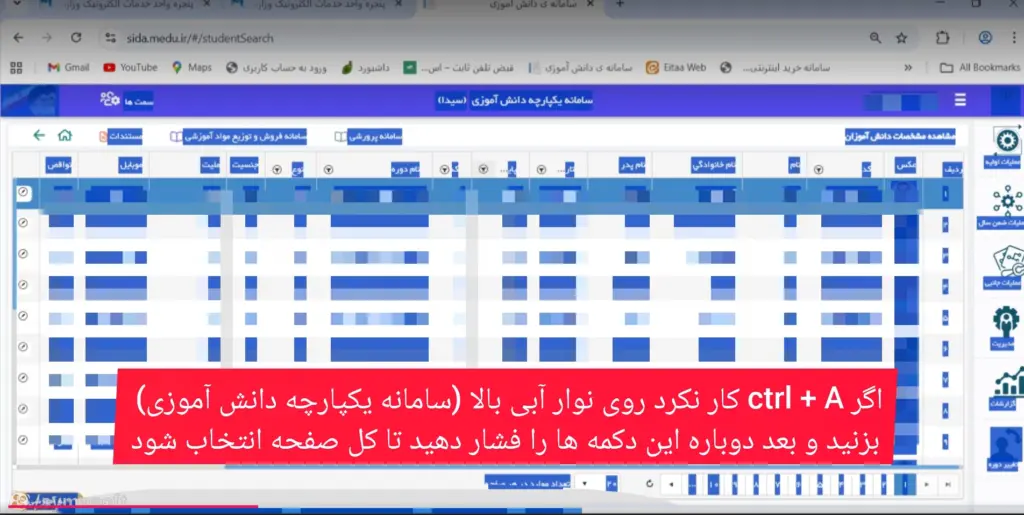
بعد از ورود به این صفحه، معمولاً تعداد زیادی رکورد نمایش داده میشود. برای اینکه کار سریعتر و دقیقتر پیش برود، بهتر است از فیلترهای بالای ستونها استفاده کنید. این فیلترها کمک میکنند پایه، کلاس یا گروه موردنظر را جدا کنید و دقیقاً همان لیستی را ببینید که لازم دارید. برای مدیران و معاونین، این مرحله اهمیت زیادی دارد، چون اگر فیلتر درست اعمال نشود، ممکن است بخشی از اطلاعات ناخواسته وارد فرآیند خروجی شود.
مرحله اول: انتخاب اطلاعات موردنیاز
پس از باز شدن صفحه مشخصات دانشآموزان، ابتدا بررسی کنید که لیست کامل نمایش داده شده یا نه. اگر هدفتان فقط یک پایه یا یک کلاس خاص است، از فیلترهای بالای جدول استفاده کنید تا دادهها محدود شوند. این کار باعث میشود اطلاعاتی که کپی میکنید، مرتبتر و قابلاستفادهتر باشند.
در این مرحله، دقت کنید که فیلترها باید با ساختار مدرسه شما هماهنگ باشند. مثلاً اگر مدرسه چند پایه دارد یا چند کلاس همنام در شیفتهای مختلف فعال شدهاند، انتخاب نادرست فیلتر میتواند باعث شود دادههای اشتباه در خروجی نهایی قرار بگیرد. به همین دلیل، قبل از کپیکردن، یک بار ستونها و تعداد ردیفها را با دقت نگاه کنید.
مرحله دوم: کپی کردن لیست از سیدا
بعد از اینکه لیست موردنظر را مشخص کردید، نوبت به کپی کردن اطلاعات میرسد.
- نکته: برای این کار بهتر است از میانبرهای صفحهکلید استفاده شود تا چیزی از قلم نیفتد.
- ابتدا کلیدهای Ctrl + A را بزنید تا همه اطلاعات موجود در صفحه انتخاب شود.
- سپس با Ctrl + C آنها را کپی کنید.
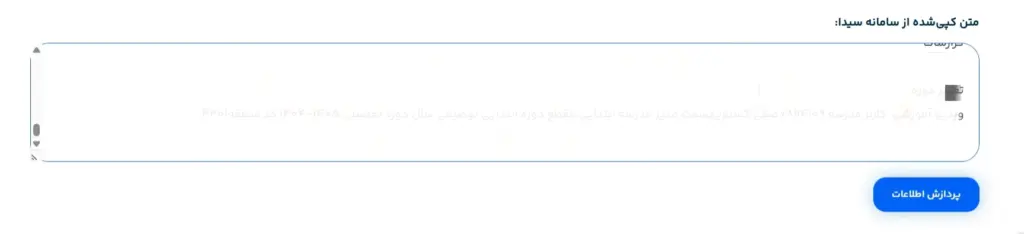
- بعداز کپی کردن موارد انتخابی (Ctrl + C) به بخش استخراج اکسل لیست دانش آموزان از سیدا مراجعه کرده و پیست کنید (Ctrl + V).
- دوباره به سیدا برگردید و صفحه دوم را باز کنید.
- همان مراحل انتخاب و کپی را تکرار کنید.
- اطلاعات صفحه دوم را در خط بعدی یا ادامه جدول بچسبانید.
- همین روند را برای صفحههای بعدی ادامه دهید تا همه دادهها در یک باکس جمع شوند
- نکته:برای paste کردن اطلاعات صفحات جدید در باکس استخراج لیست دانش آموزان حتما باید در انتهای مطالب paste شده قبلی جایگذاری شود.
این بخش، نقطهای است که دقت شما اهمیت بیشتری پیدا میکند. اگر دادهها بهصورت جداجدا و بدون نظم منتقل شوند، در مرحله پردازش نهایی ممکن است تداخل ایجاد شود. پس هر صفحه را به ترتیب و پشت سر هم وارد کنید تا خروجی نهایی کامل و قابل اتکا باشد.
مرحله سوم: پردازش اطلاعات
وقتی همه دادهها را در باکس مربوطه قرار دادید، باید روی گزینه پردازش اطلاعات کلیک کنید.
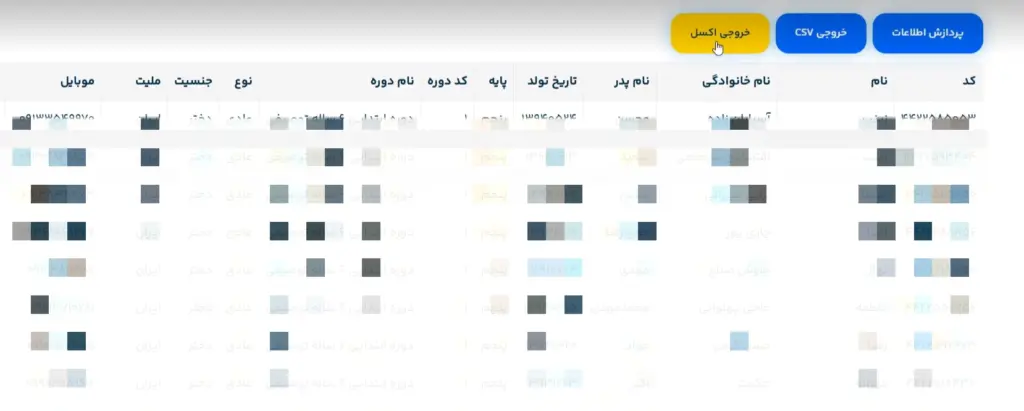
این مرحله باعث میشود سیستم، دادههای خام را بررسی و به فرم قابلنمایش تبدیل کند. بعد از پردازش، معمولاً یک جدول خروجی روی صفحه نشان داده میشود که میتوانید آن را کنترل و بررسی کنید.
این بررسی اولیه مهم است، چون اگر در دادههای ورودی مشکلی باشد، معمولاً در همین جدول خودش را نشان میدهد. مثلاً ممکن است یک ردیف ناقص باشد، ترتیب اطلاعات بههم خورده باشد یا دادهای خارج از فرمت مورد انتظار وارد شده باشد. بهتر است قبل از گرفتن فایل نهایی، یک نگاه سریع به جدول بیندازید و مطمئن شوید همه چیز درست است.
مرحله چهارم: دریافت خروجی اکسل
بعد از اینکه جدول پردازششده را بررسی کردید و مطمئن شدید دادهها درست هستند، میتوانید گزینه خروجی اکسل را انتخاب کنید.
با این کار فایل نهایی در قالب اکسل آماده میشود و میتوانید از آن برای بایگانی، گزارشگیری، تفکیک کلاسها یا انتقال به سامانههای دیگر استفاده کنید.
برای مشاهده آموزش مرتبط درباره انتقال دادههای نمره و استفادههای بعدی از اطلاعات مدرسه، میتوانید مقاله انتقال نمرات سیدا به سایما | کارنامه نیمه اول و نیمه دوم را هم بخوانید. این نوع اتصال بین آموزشهای کاربردی، کمک میکند مدیر و معاون فقط یک بار داده را آماده کند و بعد در چند فرایند مختلف از آن استفاده ببرد.
سوالات متداول مدیران و معاونین درباره کار با سامانه سیدا
۱. چگونه میتوانم گرفتن لیست دانشآموزان از سیدا را سریعتر انجام دهم؟
روش دستی سنتی بسیار زمانبر است. بهترین راهکار، استفاده از ابزار های هوشمند سامانه سایما برای گرفتن خروجی اکسل لیست دانش آموزان از سیدا است.
۲. فایل اکسل لیست دانشآموزان که استخراج میکنم، به چه دردی میخورد؟
داشتن فایل اکسل، قدرت تحلیل و مدیریت شما را افزایش میدهد. شما میتوانید از این فایل برای دستهبندی دانشآموزان بر اساس پایهها، بررسی وضعیت ثبتنام، چاپ گزارشهای سریع، یا حتی برای انتقال اطلاعات به سایر نرمافزارهای حسابداری و انضباطی مدرسه استفاده کنید. در واقع، فایل اکسلِ مرتب، پایه و اساس دیجیتالی کردن امور مدرسه است.
۳. آیا انتقال نمرات از سیدا به اکسل امکانپذیر است؟
بله، اما به دلیل ساختار پیچیده وبسایت سیدا، کپی مستقیم آن همیشه منظم نیست. برای این کار باید از تکنیک «مسطحسازی» استفاده کنید. یعنی نمرات و اطلاعات را در یک محیط واسط (مثل سامانه سایما) پیست کنید تا سیستم، جداول پیچیده HTML سیدا را به ردیفهای ساده و قابلفهم در اکسل تبدیل کند. این کار فرآیند انتقال نمرات را بسیار دقیقتر میکند.
۴. مفهوم «مسطحسازی سیدا» در مدیریت مدرسه چیست؟
سامانه سیدا دادهها را به صورت ساختارهای درختی و پیچیده (HTML) نمایش میدهد. «مسطحسازی» به فرآیندی گفته میشود که در آن، دادههای چندلایه و پیچیده سامانه به یک جدول ساده (Flat) تبدیل میشوند تا بتوانید به راحتی در اکسل آنها را مرتب کنید، فیلتر نمایید و گزارش بگیرید. این همان حلقه گمشدهای است که بسیاری از مدیران در انتقال اطلاعات با آن مشکل دارند.
۵. چرا گاهی اوقات لیست دانشآموزان در سامانه سیدا نمایش داده نمیشود؟
این مشکل معمولاً به دو دلیل رخ میدهد: یا فیلترهای اعمال شده در بالای صفحه بیش از حد محدودکننده هستند (مثلاً انتخاب اشتباه پایه یا رشته) و یا کش مرورگر شما پر شده است. توصیه میشود ابتدا فیلترها را پاک کنید، صفحه را رفرش کنید و اگر مشکل حل نشد، از مرورگر دیگری استفاده کنید یا کش مرورگر خود را پاکسازی نمایید.
۶. دانشآموزان تلفیقی در سیدا چگونه باید مدیریت شوند؟
اطلاعات دانشآموزان تلفیقی در سامانه سیدا باید با دقت بالا و طبق کدهای تعریف شده در پرونده سلامت و آموزش استثنایی وارد شود. هنگام خروجی گرفتن یا تهیه لیستهای اکسل، حتماً ستون وضعیت تحصیلی را چک کنید تا این دانشآموزان به دلیل نوع نیاز آموزشیشان، در لیستهای عمومی حذف نشده باشند یا اطلاعاتشان ناقص کپی نشود.
۷. راه حل قطعی برای «حل مشکل کپی پیست در سیدا» چیست؟
بسیاری از مدیران هنگام کپی از سیدا با بهمریختگی ستونها مواجه میشوند. راهکار عملی این است که مستقیماً در اکسل پیست نکنید! ابتدا دادهها را در یک محیط واسط (مانند یک ویرایشگر متنی یا پنلهای هوشمندسازی مدرسه) وارد کنید. این ابزارها با «پاکسازی کدها»، اطلاعات را تمیز کرده و سپس اجازه میدهند به راحتی در اکسل قرار بگیرند.
۸. بهترین راه برای دسترسی به اطلاعات دانشآموز در سامانه سیدا چیست؟
همیشه مسیر استاندارد «عملیات اولیه > سازماندهی و ثبتنام» را دنبال کنید. اگر نیاز به اطلاعات جزئیتر دارید، حتماً از بخش «مشخصات فردی و پرونده تحصیلی» وارد شوید، زیرا این بخش جامعترین منبع برای استخراج اطلاعات پایه دانشآموز است که هم برای امور اداری و هم برای گزارشگیری به کار میآید.
ثبت درخواست برای مشاوره رایگان
برای تماس کارشناسان و ارائه کامل توضیحات مشخصات خود را در فرم وارد کنید