

راهنمای کامل مدیران برای ورود، کلاسبندی و ثبت نمرات
نرم افزاری که هر روز جلوی چشم مدیر و معاون اجرایی است: از ورود تا «ثبت نمره در سیدا» و گزارش پایان نوبت. در این راهنما با مسیر ورود از«مای مدیو»، چیدمان نقشها، کلاسبندی در سامانه و ترفندهای «ثبت نمرات در سیدا» آشنا میشوید. هدف ما از این مقاله ، سادهسازی کارهای مدیران است؛ با لینکهای داخلی (آموزشهای سایما) و لینکهای خارجی رسمی تا هرجا لازم شد یک کلیک به جواب برسید. نتیجه؟ سرعت بیشتر، خطای کمتر، و فرایندی قابلپیشبینی در اوج شلوغی…
ورود به سیدا از «مای مدیو»
ورود یکپارچه از «مای مدیو» بهترین مسیر برای مدیران است؛ هم سادهتر، هم امنتر.
- بازکردن my.medu.ir و ورود با نام کاربری سازمانی/کد پرسنلی و گذرواژه.
- انتخاب ماژول سیدا از داشبورد (اگر دیده نمیشود، سطح دسترسی/نقش بررسی شود).
- تکمیل احراز هویت دومرحلهای در صورت نیاز.
- اگر با «صفحه سفید/جلسه منقضی» مواجه شدید: کش مرورگر را پاک کنید، حالت ناشناس را تست کنید، یا یک پروفایل جدا بسازید.
لینک داخلی مرتبط: آموزشهای قدمبهقدم در وبلاگ | انتقال نمرات از سیدا
تعریف نقشها و دسترسیها
قبل از شروع «ثبت نمره دانش آموزان»، نقشها را دقیق تعریف کنید تا وسط کار دچار تداخل دسترسی نشوید:
- مدیر: تایید نهایی کلاسها و دبیران، قفل نمرات، گزارشهای مدیریتی.
- معاون اجرایی: ثبتنام/انتقال، کلاسبندی، مدیریت وضعیت دانشآموز.
- دبیر: ورود نمرات، مشاهده ریزنمرات/کارنامه.
نکته کاربردی: اگر دبیر در چند پایه/کلاس تدریس میکند، دسترسیها را «تجمیع» کنید. حذف کاربر و ساخت مجدد لازم نیست؛ ویرایش نقش امنتر است و سوابق حفظ میشود.
کلاسبندی دقیق
کلاسبندی دقیق، نصف مسیر موفقیت است. اشتباهات رایج را از اول حذف کنید:
- یادتان نرود «رشته/گرایش» را هنگام ساخت کلاس درج کنید.
- از نامهای تکراری برای کلاس پرهیز کنید (باعث تداخل تخصیص دبیر میشود).
- جابجایی دانشآموز پس از ورود بخشی از نمرات، گزارشها را بههم میزند؛ زمان جابجایی را مدیریت کنید.
قانون طلایی: قبل از بازکردن «ثبت نمرات»، کلاسبندی را قفل کنید (نامها قطعی، ظرفیتها چک، دبیر مشخص). اگر مجبور به تغییر شدید، در یادداشت کلاس توضیح کوتاه بگذارید تا در گزارش نهایی سردرگمی ایجاد نشود.
برای مدیریت بهتر مدرسه به مقاله راهکارهای مدیریت مدرسه سر بزنید.
آموزش ثبت نمره در سیدا: چکلیست حرفهای
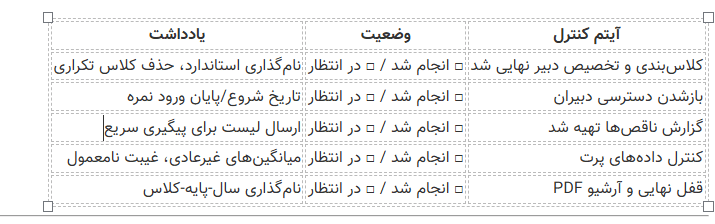
برای سرعت و دقت در «ثبت نمرات»، این چکلیست را اجرا کنید:
- کلاسها «فعال» و دبیر تخصیص داده شده باشد.
- بازه ورود نمره (شروع/پایان) را تعیین و اطلاعرسانی کنید.
- به دبیران تاکید کنید هر ۵–۱۰ رکورد یکبار ذخیره کنند.
- پیش از قفل نهایی، گزارش «پیشنویس» بگیرید (میانگینها، سقف/کفهای غیرعادی، موارد ناقص).
- بعد از تایید مدیر، قفل نهایی و آرشیو PDF کارنامهها را انجام دهید.
کاهش خطای انسانی
ورود را فازبندی کنید:
۱) مستمر
۲) کتبی
۳) انضباط. پس از هر فاز، «لیست ناقصها» را برای دبیران بفرستید و موارد «پرت» (Outlier) را با قانونهای شرطی برجسته کنید.
رفع خطاهای پرتکرار
- ورود از مای مدیو انجام نمیشود: زمان/منطقه زمانی سیستم را همگام کنید، کش مرورگر را پاک کنید، پروفایل جدا یا مرورگر دیگر تست کنید.
- کلاس/دبیر دیده نمیشود: نقش کاربر و اعتبار کلاس را چک کنید؛ کلاسهای تکراری را ادغام/حذف کنید.
- نمره ثبت نمیشود: قفل یا محدودیت زمانی فعال است؟ برای کلاس/دبیر مربوط بازه را موقتاً باز کنید.
- گزارش نهایی عجیب است: جابجایی دانشآموز بعد از ورود نمره را بررسی و سوابق مبدا/مقصد را همسان کنید.
اگر پیام خطا مبهم بود، «لاگ تغییرات» را ببینید: چه کسی، چه چیزی را، چه زمانی تغییر داده است. این معمولاً سریعترین مسیر تشخیص ریشه مشکل است.
مدیریت ارتباط با اولیا (سامانه پیامکی سایما)
برای کاهش تماسهای تکراری، سه سناریو آماده کنید:
- قبل از امتحانات: برنامه آزمون و قوانین حضور.
- حین ثبت نمرات: بازه اعلام نتایج، مسیر دریافت کارنامه.
- پس از اعلام نتایج: دعوت به جلسه مشاوره برای دانشآموزان در معرض افت.
چکلیست نهایی قبل از قفل نمرات
داشبورد مدیریتی ساده (اکسل/گوگلشیت)
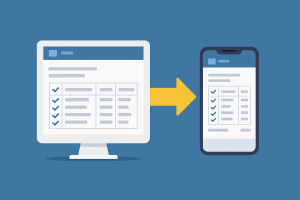
یک فایل اکسل/شیت بسازید با ستونهای: «کلاس»، «درصد تکمیل ثبت نمرات»، «تعداد نمرات ناقص»، «وضعیت تایید». هر صبح ۵ دقیقه بهروزرسانی کنید؛ با «قانون شرطی» سلولهای بحرانی را قرمز کنید. اگر خروجی CSV از سامانه میگیرید، وارد همین فایل کنید تا کار نصف شود
سوالات متداول
چطور از «مای مدیو» وارد سیدا شوم؟
به my.medu.ir وارد شوید و از داشبورد، ماژول سیدا را انتخاب کنید. در خطای نشست/صفحه سفید، کش مرورگر را پاک و با پروفایل مجزا تست کنید.
تفاوت نقش مدیر و معاون اجرایی چیست؟
مدیر تایید نهایی و قفل نمرات را برعهده دارد؛ معاون اجرایی ثبتنام/انتقال و کلاسبندی را مدیریت میکند. برای اجتناب از تداخل، نقشها را دقیق تعریف کنید.
چرا کلاس یا دبیر در سامانه نمایش داده نمیشود؟
نقش کاربر و کلاسهای تکراری را بررسی کنید؛ در صورت نیاز ادغام/حذف کنید و «رشته/گرایش» را هنگام ساخت کلاس درج کنید.
بهترین روال «ثبت نمره» چیست؟
ورود مرحلهای (مستمر → کتبی → انضباط)، ذخیره هر ۵–۱۰ رکورد، گزارش پیشنویس پیش از قفل و در نهایت قفل نهایی پس از تایید.
در زمان «ثبت نمرات» خطا میگیرم؛ چه کنم؟
قفل یا محدودیت زمانی را بررسی کنید؛ نقش دبیر صحیح باشد. در پیامهای مبهم، لاگ تغییرات را چک کنید تا منشا تغییر مشخص شود.
چطور از سیدا خروجی اکسل بگیریک؟
آموزش خروجی به صورت اکسل لیست دانش آموزان از سیدا و نمرات دانش آموزان را مشاهده فرمایید
ارتباط مستقیم با تیم پشتیبانی سایما
-
- وبسایت رسمی: symasoft.ir
- پشتیبانی آنلاین: [09029994510] و آیدی ایتا [ adminsyma@ ] و سایت ارتباط گیری با ما روی تماس با ما کلیک کنید.
- درخواست دمو رایگان نرم افزار مدرسه : برای دریافت رایگان دموی سایما به سایت دریافت دمو رایگان مراجعه فرمایید.
- مشاوره سریع: کافیست در بخش نظرات همین مقاله، سوال خود را مطرح کنید تا تیم فنی سایما در کوتاهترین زمان با شما تماس بگیرند.